Q. 日によって送迎場所を変更することはできますか?
A.回答
最大で3箇所の送迎場所を登録することが可能です。
また、日によって送迎場所を変更したり、迎え・送りの場所をそれぞれ違う住所に設定することが可能です。
◇設定方法
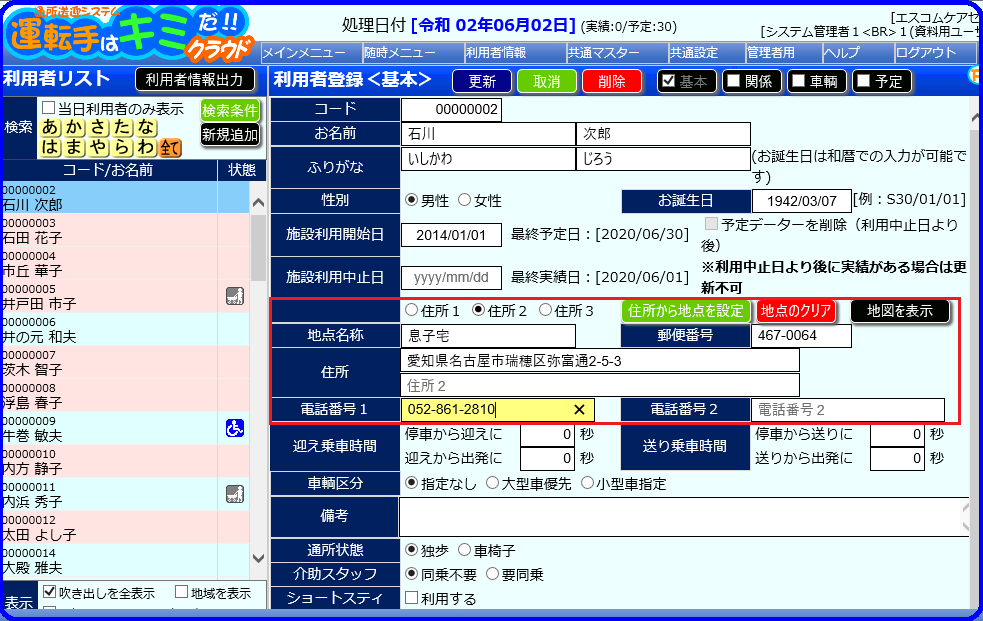
1、「利用者情報」→「利用者登録」の画面を立上げ、住所2、もしくは住所3を選択します。「地点名称」を入力し、「郵便番号」・「住所」・「電話番号」(連絡先)を入力します。
※住所1の「地点名称」はすべて ”自宅” で登録がされております。
2、入力した住所の地点を設定をします。
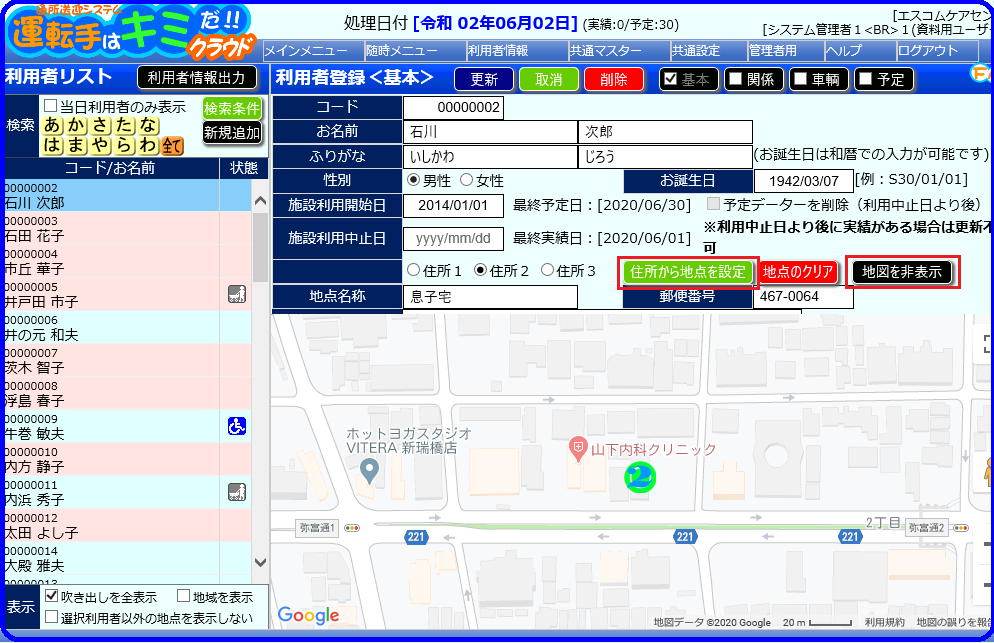
「地図を非表示」ボタンをクリックして地図を画面上に表示させ、
地図上に表示された地点(緑色)に問題がなければ「住所から地点を設定」ボタンをクリックします。
※住所3の設定をする場合も同様に地点の設定を行います。
3、「更新」ボタンをクリックし登録を行います。
住所の登録は以上で終わりです。以下は登録した複数の住所を設定する方法の説明となります。
◆複数住所の設定方法について
送迎場所の変更は、2つの登録画面で設定ができます。
毎週〇〇曜日は別の住所へ送迎、送りのみ別の住所、長期一定期間で送迎場所を変更する場合は、
「利用者登録」で「予定」情報を設定しておくと便利です。
また、その日の送りのみ、不定期で送迎場所が変わる場合は「スケジュール入力」画面での設定をお勧めします。
①「利用者登録」画面の設定方法
1、「利用者情報」→「利用者登録」→「予定」を立ち上げます。
住所を変更したい曜日をクリックし、迎え・送りそれぞれの送迎場所を選択します。
※すべての曜日を同一の内容で設定する場合は、「共通」の隣にある「修正」ボタンをクリックして
設定を行うと、すべての曜日に更新した情報の反映ができて便利です。
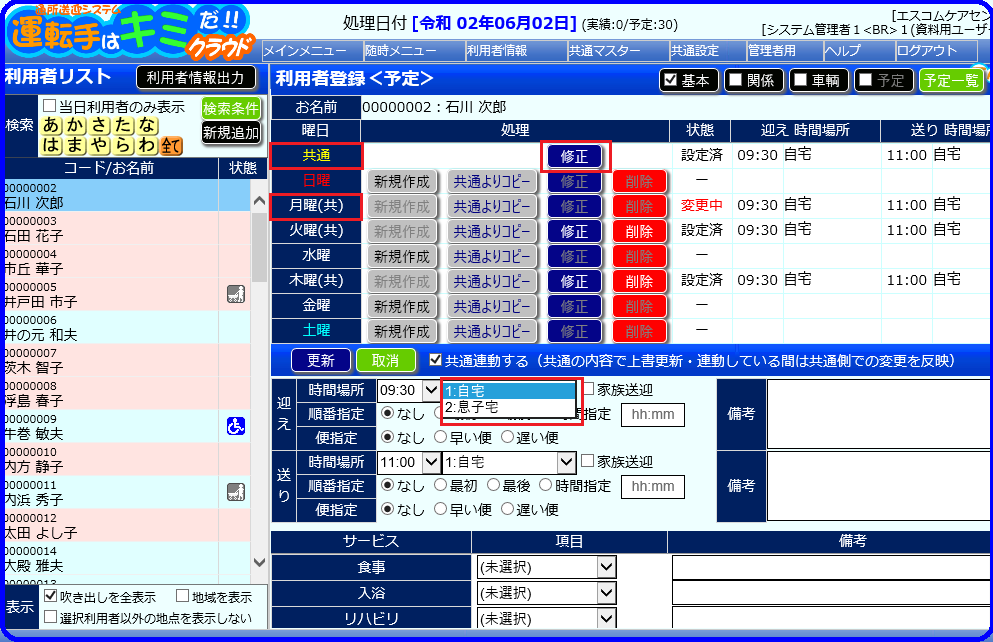
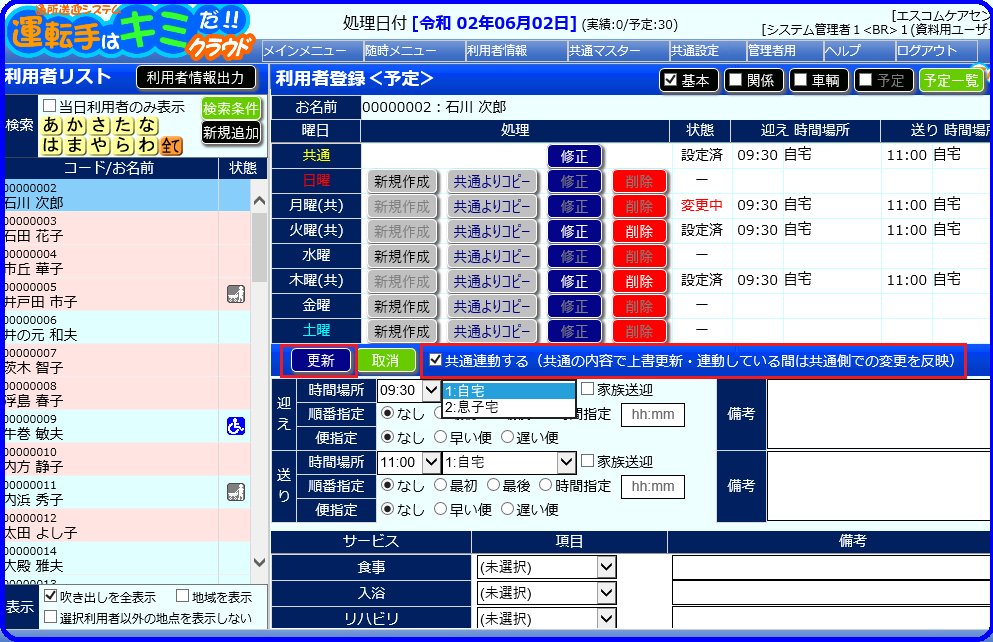
2、指定の曜日を選択して設定をした場合、「共通連動する」の横にあるチェックを外して「更新」ボタンをクリックし、登録を行います。
②「スケジュール入力」画面の設定方法
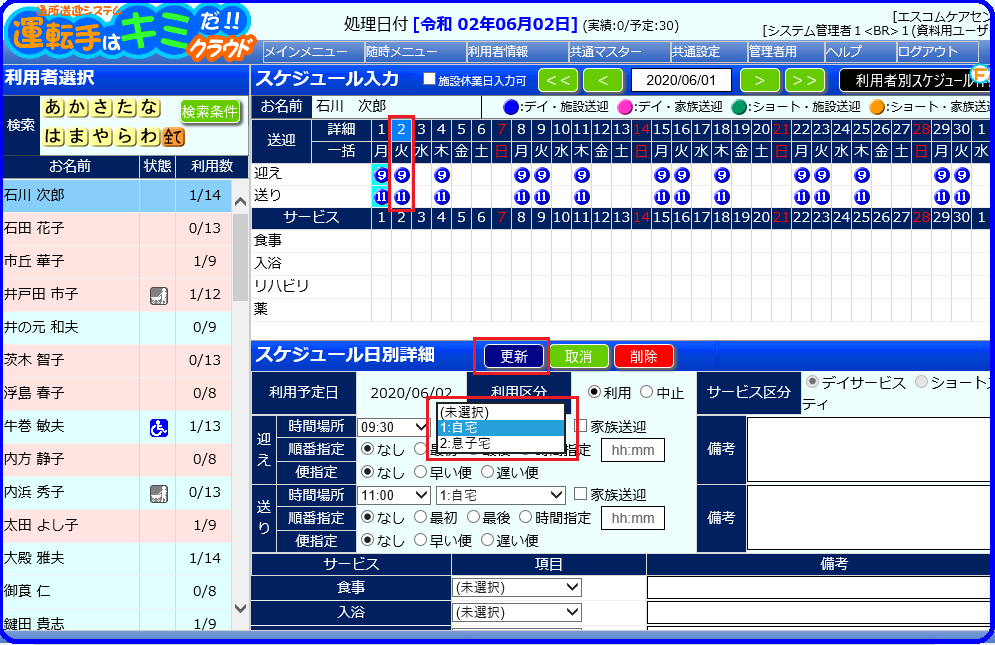
1、「随時メニュー」→「スケジュール入力」の画面を立ち上げます。
設定を行う利用者を選択し、該当の日付をクリックします。
表示された「スケジュール日別詳細」画面で住所を選択し「更新」ボタンをクリックします。
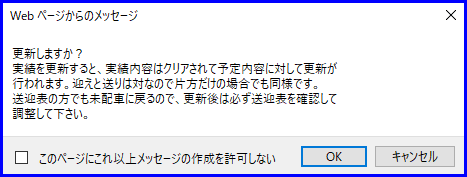
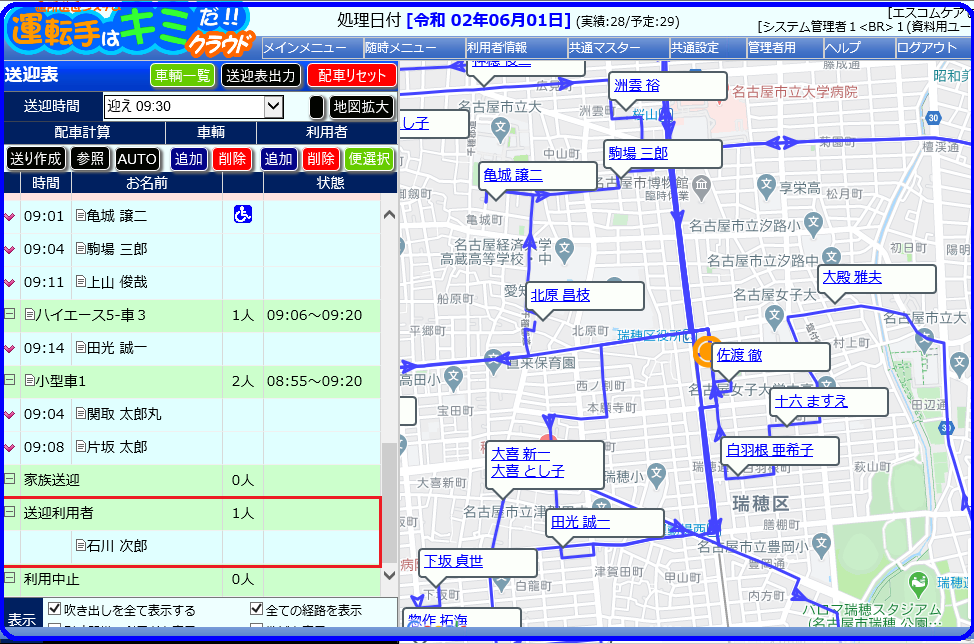
●注意)送迎表作成済み(実績あり)の日付の情報を変更した場合、迎え・送りの両方で乗車済みから削除され「送迎利用者」(未配車)のところに氏名が表示されます。住所情報を更新後、改めて車に乗車させる必要がありますのでご注意ください。