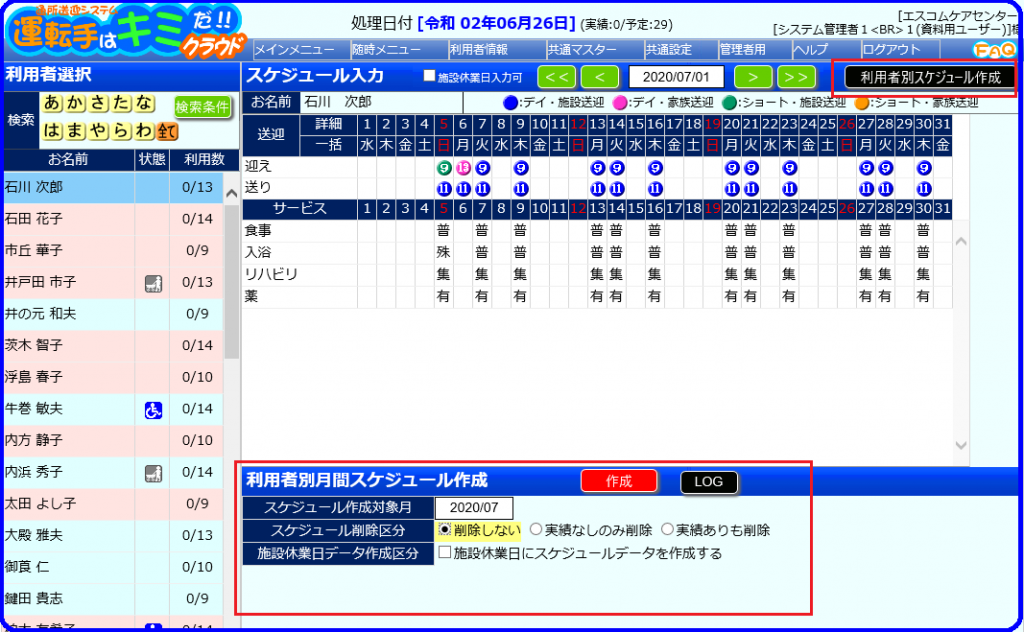
Q. スケジュール入力画面の設定方法について
A.回答
ここでは、スケジュールを作成した後にスケジュールを修正する場合など「スケジュール入力」画面の操作方法についてご説明します。
スケジュールの作成方法は こちら>>> をご参照ください。
◇設定方法
1、「随時メニュー」→「スケジュール入力」画面を立ち上げます。
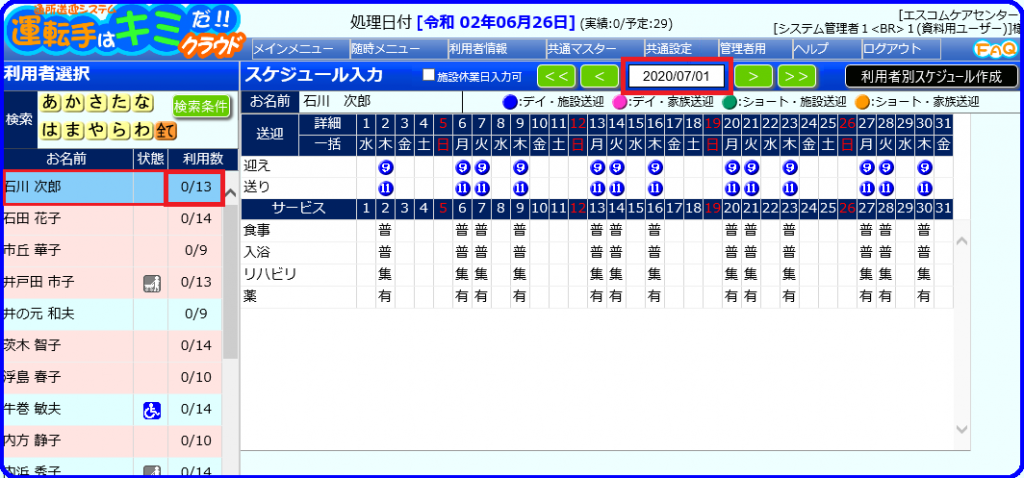
利用者1人ごとのスケジュールを確認することができます。上部にある矢印マーク「<」「<<」、「>」「>>」をクリックして表示する年月日を指定します。
※名前の右に表示されている数字「0/13」は送迎表作成済みと利用予定の日数を表しています。
「0」=送迎表作成済み、「13」=利用予定日
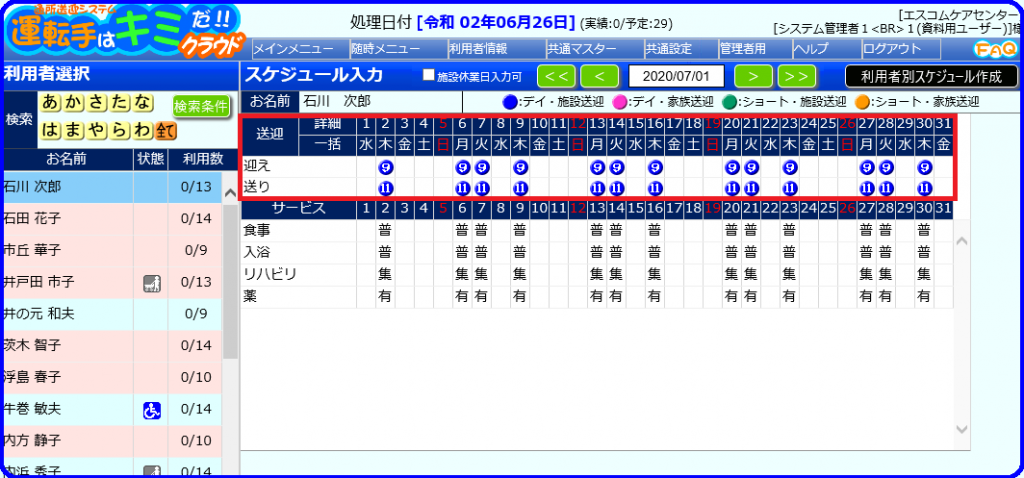
2、利用予定日に「●」のアイコンが表示されています。アイコンは設定の内容によって色が変更します。
・青 :施設送迎
・ピンク:家族送迎
・緑 :施設送迎(ショート)
・オレンジ:家族送迎(ショート)
※アイコンに記載の数字は「サービス時間設定」で登録したサービス時間が表示されています。

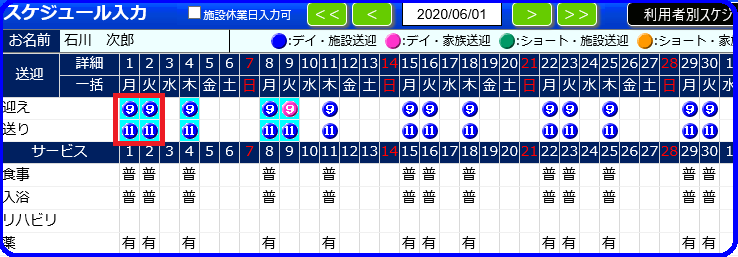
●送迎表作成済みの日は、アイコンの背景が「水色」に変わります。
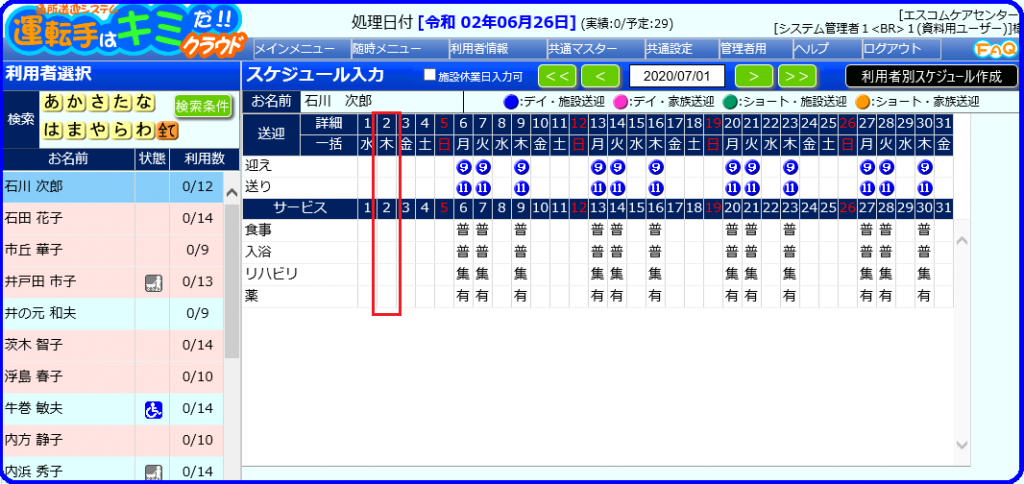
3、スケジュールを削除したい場合は、「曜日」をクリックします。
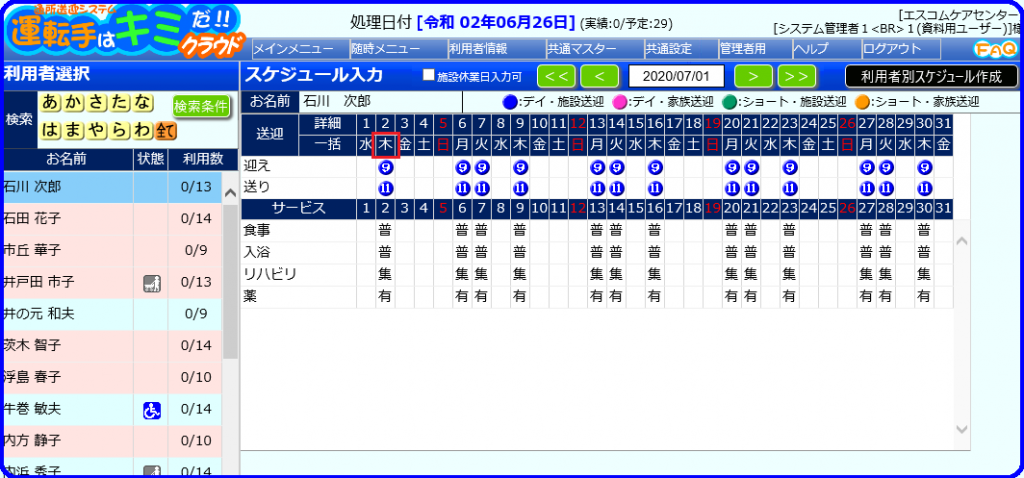
●スケジュール・サービスの表示が消えて削除されました。
再度、「曜日」をクリックするとスケジュールが復活します。迎えのみ・食事のみなど個別で削除したい場合は下記の「6」をご参照ください。
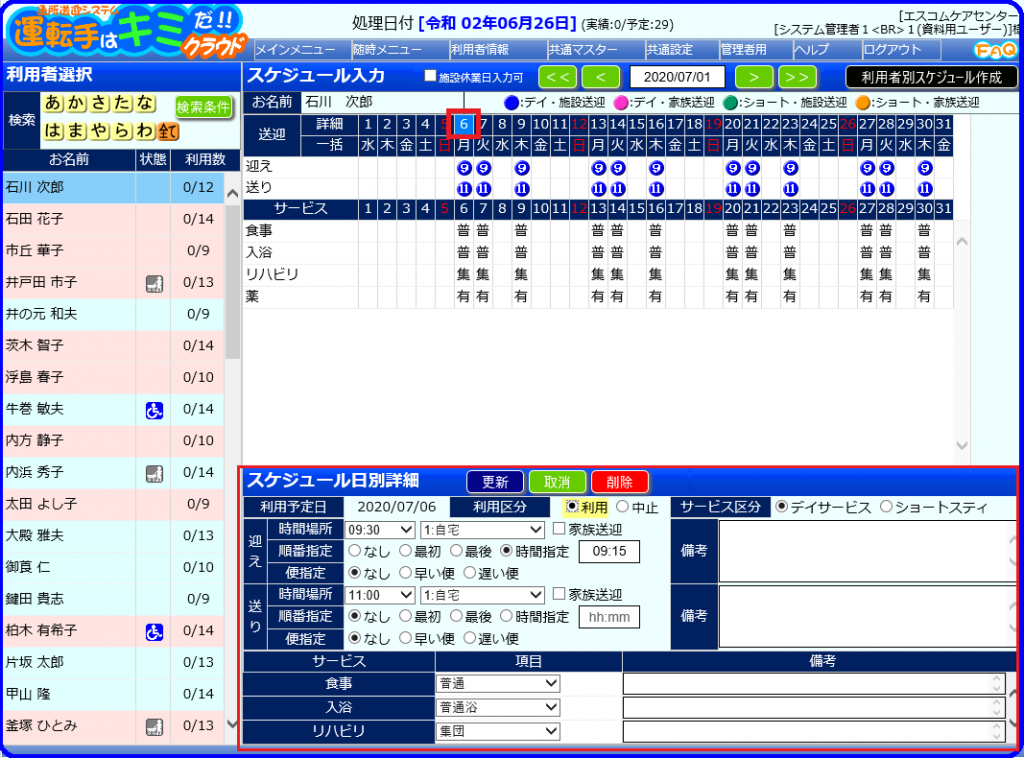
4、時間や、送迎方法など設定を変更したい場合は「日付」をクリックします。
下部に設定が変更できる画面が表示されるので、必要な箇所を変更して「更新」ボタンをクリックします。
※「削除」ボタンはスケジュールを削除します。「曜日」をクリックした時と同じです。
※「取消」ボタンは設定画面を閉じます。
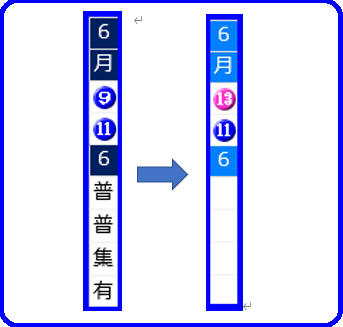
5、例は、迎えのサービス時間と施設送迎から家族送迎に変更をしたので、アイコンの数字と色が変更されています。また、サービスを削除したのでサービス項目が削除されています。
6、サービス時間・送迎方法・サービス内容のみ変更をする場合は、設定画面を表示させなくてもアイコンをクリックして変更をすることができます。
●アイコンはクリックを繰り返すことで、アイコンの数字(サービス時間)と色(送迎方法)が変わっていきます。(空白は利用なし)
●サービスの設定もクリックするたび項目が変わっていくので対象の項目が表示されるまでクリックをして設定します。(空白は未設定)

7、ここの画面では利用者ごとにスケジュールを作成することができます。
「利用者別スケジュール作成」をクリックすると下部に設定画面が表示されるので、設定をして「作成」ボタンをクリックして作成します。
削除区分など、設定についての詳細は こちら>>> をご参照ください。